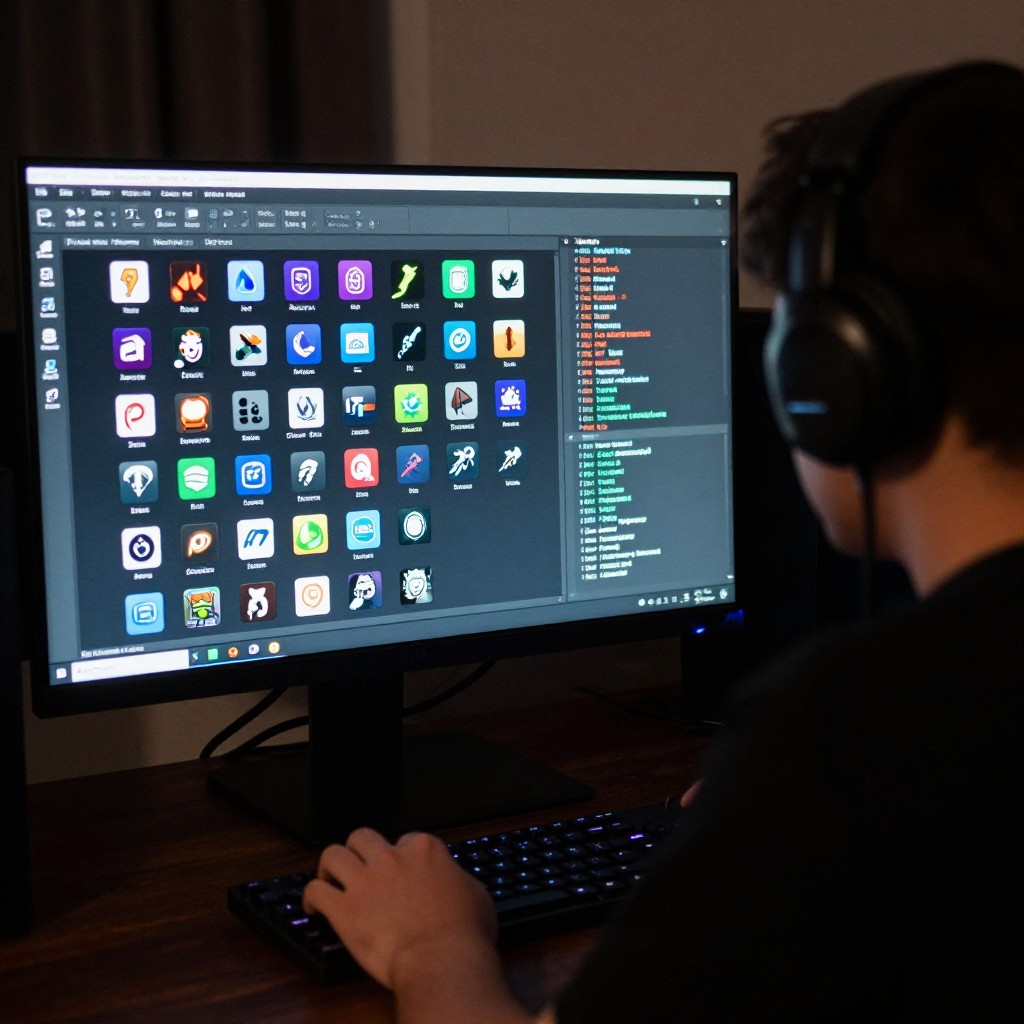
Чтобы установить моды и избежать конфликтов, сначала сверьте их требования с версией игры, сохраните исходные файлы и используйте менеджер модов, если он подходит для этой игры. Добавляйте изменения небольшими группами, проверяйте запуск после каждого этапа и изучайте журналы ошибок. При сбое отключайте моды по одному или делите их на группы, чтобы найти причину.
Контрольный список безопасной установки модов
- Проверьте версию игры, зависимости и требования каждого мода.
- Сохраните копию сохранений и исходной папки игры.
- Загружайте файлы с доверенных площадок и проверяйте инструкции установки.
- Настройте менеджер модов и порядок загрузки, если игра это поддерживает.
- Добавляйте моды постепенно и проверяйте игру после каждого этапа.
- При сбое отключите подозрительные моды и изучите логи.
Проверьте совместимость модов с версией игры
Эти рекомендации подходят, если игра поддерживает модификации, а вы готовы проверять изменения поэтапно. Не устанавливайте мод, если его автор указывает несовместимую версию игры, отсутствует обязательная зависимость или инструкция не соответствует вашей платформе.
Перед тем как скачать моды для игр, проверьте страницу публикации: версию игры, дату обновления, список требований, известные ограничения и порядок установки. Учитывайте также совместимость с другими модами: два дополнения могут менять одни и те же файлы или функции.
Подготовьте резервную копию и чистую сборку
Заранее подготовьте:
- копию сохранений и важных настроек игры;
- свободное место для файлов модов и резервной копии;
- инструкции и файлы зависимостей, указанные авторами модов;
- менеджер модов, если для игры есть проверенное приложение с подходящей поддержкой;
- способ вернуть игру к исходному состоянию - например, восстановить копию файлов или проверить их целостность средствами игровой платформы.
Не распаковывайте архивы в системные папки и не запускайте неизвестные установщики с повышенными правами. Если игра уже модифицирована, зафиксируйте текущий состав модов или сначала протестируйте новую сборку на чистой установке.
Настройте менеджер модов и порядок загрузки
-
Выберите подходящий инструмент.
Ищите менеджер, который поддерживает именно вашу игру и позволяет включать, отключать и упорядочивать моды. По запросу "менеджер модов скачать" выбирайте официальный сайт или страницу разработчика, а не случайное зеркало. -
Укажите папку игры и каталог модов.
Проверьте, что инструмент распознал нужную установку и сохраняет файлы в ожидаемом месте. Не меняйте вручную системные пути, если этого не требует инструкция. -
Установите обязательные зависимости.
Сверьте список требований на странице каждого мода и добавьте нужные компоненты в указанной последовательности. Отсутствие зависимости может приводить к ошибке запуска или некорректной работе функций. -
Настройте порядок загрузки.
Следуйте инструкциям авторов модов и правилам, которые показывает менеджер. Если два мода изменяют один и тот же ресурс, порядок может повлиять на результат; не меняйте его наугад, а проверяйте каждую перестановку отдельно. -
Сохраните исходный профиль.
Если менеджер поддерживает профили, оставьте отдельный профиль без модов и создайте рабочий для экспериментов. Так проще сравнить поведение игры и откатить изменения.
Если менеджер для игры отсутствует или не поддерживает нужную версию, устанавливайте моды вручную только по инструкции автора. Не смешивайте ручной способ и менеджер в одной сборке, пока не понимаете, где каждый из них хранит файлы.
Добавляйте моды поэтапно и проверяйте запуск
Проверяйте сборку после каждого добавленного мода или небольшой группы совместимых модов. Не начинайте диагностику на единственном важном сохранении: используйте отдельный тестовый слот, если игра позволяет.
- Игра запускается до главного меню без ошибок.
- Новая функция или содержимое мода доступны в игре.
- Сохранение загружается, а базовые действия работают штатно.
- Нет заметных сбоев графики, звука или интерфейса.
- Менеджер показывает ожидаемые моды и порядок загрузки.
- После добавления следующего мода результат не изменился неожиданно.
- Состав и версии установленного набора записаны для последующего отката.
При поиске "лучшие моды для игр" ориентируйтесь не только на популярность: для устойчивой сборки важнее актуальность, понятные требования и совместимость с вашей версией игры.
Определите конфликт по логам и отключению модов
Если игра перестала запускаться или отдельная функция работает неверно, зафиксируйте, после какого изменения появилась проблема. Затем проверьте журнал игры или менеджера: сообщение об ошибке может указывать на отсутствующую зависимость, несовместимую версию или файл конкретного мода.
- Игра не запускается: отключите последний установленный мод и проверьте запуск.
- Сбой появился после обновления игры: проверьте, поддерживают ли моды новую версию.
- Указана отсутствующая библиотека: установите требуемую зависимость по инструкции автора.
- Ошибка называет файл мода: временно отключите этот мод и повторите проверку.
- Проблема возникает только с двумя модами: проверяйте их совместимость и порядок загрузки.
- Сбой не удаётся связать с одним модом: отключите половину набора, проверьте игру и продолжайте делить проблемную группу.
- После отключения модов ошибка остаётся: проверьте целостность файлов игры или восстановите резервную копию.
Чтобы понять, как исправить конфликт модов, меняйте за один тест только один фактор: состав, порядок загрузки или версию зависимости. Так результат проверки будет понятнее, чем при одновременном обновлении и перестановке нескольких компонентов.
Устраните несовместимости патчами или заменой модов
- Установите совместимый патч. Используйте его, если авторы конфликтующих модов или доверенное сообщество прямо указывают, что патч решает именно эту проблему.
- Обновите или замените зависимость. Сначала проверьте требования модов и совместимость версии компонента; не обновляйте его вслепую, если другие моды зависят от прежней версии.
- Измените порядок загрузки. Применяйте этот вариант, когда инструкция к модам задаёт порядок или менеджер показывает соответствующее предупреждение.
- Оставьте только один из несовместимых модов. Если надёжного патча нет, отключите один мод или подберите альтернативу, совместимую с вашей сборкой.
После каждого исправления повторите проверку запуска и тестового сохранения. Если проблема сохраняется, вернитесь к последней рабочей конфигурации и проверьте журналы заново.
Краткий алгоритм установки модов
- Сохраните копию игры или как минимум сохранений.
- Сверьте версию игры, требования и зависимости модов.
- Настройте менеджер или следуйте инструкции ручной установки.
- Установите один мод, запустите игру и проверьте результат.
- Добавляйте остальные по одному, фиксируя порядок и результат.
Разбор проблем при сборке модифицированной игры
Можно ли устанавливать несколько модов одновременно?
Можно, если их требования и совместимость известны, но для диагностики безопаснее добавлять их поэтапно. Так проще определить, после какого изменения возникла ошибка.
Что делать, если игра не запускается после установки мода?
Отключите последний добавленный мод и проверьте запуск. Затем сверьте версию игры, зависимости и сообщения в журнале.
Нужно ли пользоваться менеджером модов?
Не всегда: это зависит от игры и поддержки конкретного инструмента. Менеджер удобен для управления составом и порядком загрузки, но применяйте его только по инструкции для вашей игры.
Как найти конфликт, если в логах нет понятной ошибки?
Отключайте моды группами, пока проблема не исчезнет, а затем проверяйте найденную группу по частям. Между проверками не меняйте другие настройки сборки.
Безопасно ли устанавливать моды вручную?
Да, если способ описан автором мода и вы точно знаете целевую папку. Перед копированием файлов сохраните исходное состояние и не запускайте неизвестные установщики с повышенными правами.
Что делать, если конфликт появился после обновления игры?
Проверьте, обновлены ли моды и зависимости для новой версии. До появления совместимых файлов отключите проблемные моды или восстановите рабочую версию игры доступным способом.