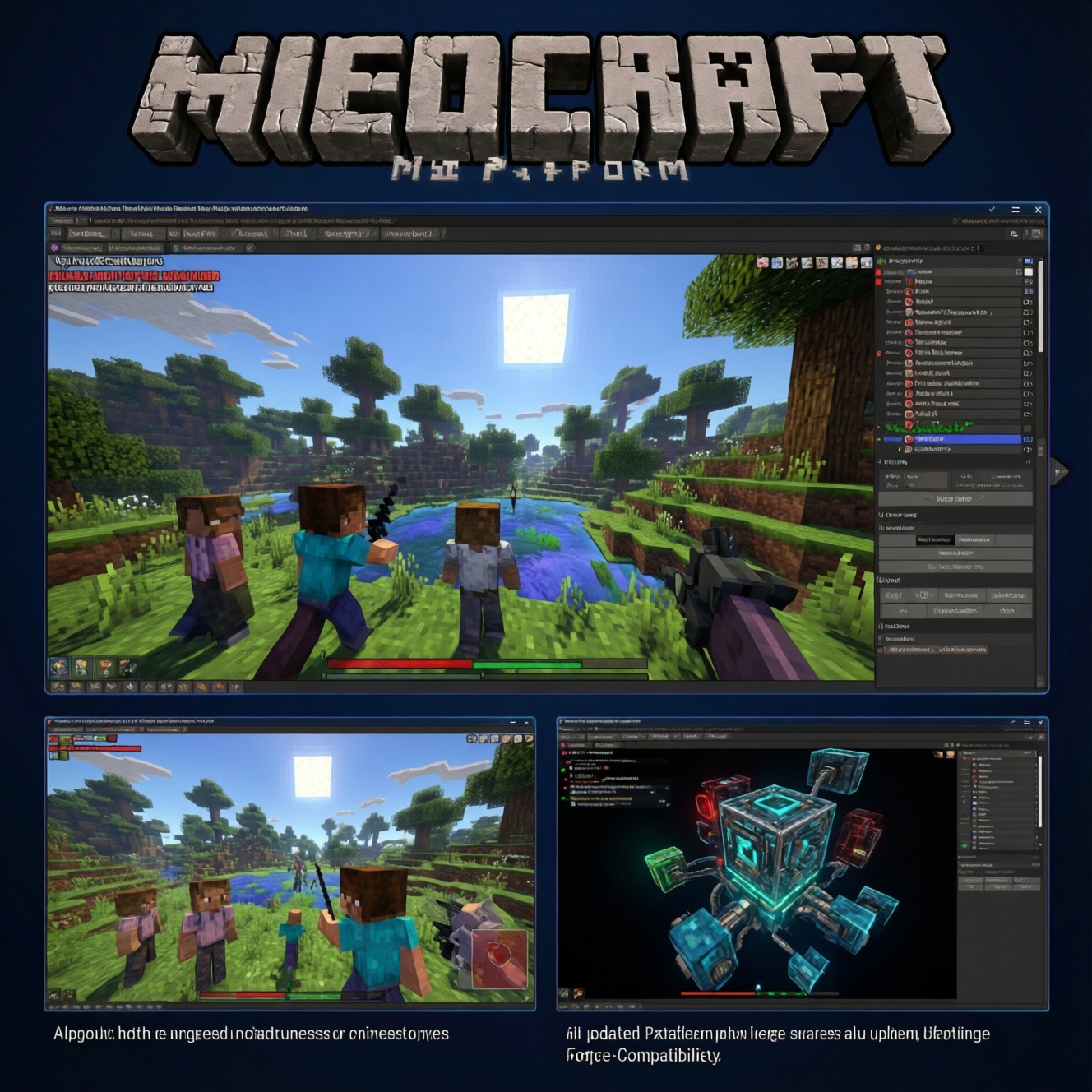
NeoForge 1.20.6 и 1.21.5 - современная платформа для модов Minecraft
NeoForge - это современное ответвление популярного проекта Minecraft Forge, созданное для дальнейшего развития моддинга Minecraft. Платформа сохраняет совместимость с Forge API, но при этом предлагает более гибкий подход к обновлению, взаимодействию с разработчиками и внедрению новых возможностей.
Как и Forge или Fabric, NeoForge позволяет устанавливать модификации, изменяющие игровой процесс, графику, интерфейс и технические механики Minecraft. Главное преимущество проекта заключается в том, что переход с Forge на NeoForge не обязательно означает отказ от привычной коллекции модов: многие актуальные решения сохраняют совместимость с новой платформой.
NeoForge ориентирован не только на пользователей, но и на авторов модификаций. Команда проекта уделяет большое внимание обратной связи от сообщества, поэтому API постепенно адаптируется к реальным потребностям разработчиков. Такой подход делает NeoForge перспективной основой для будущих версий игры.
Если вам нужен NeoForge 1.21.5 скачать можно для установки модов на актуальную версию Minecraft. Для более ранней сборки доступен вариант NeoForge 1.20.6 скачать, однако важно заранее проверить соответствие загрузчика версии игры и выбранных модификаций. Подробное описание возможностей платформы и совместимости представлено в материале о том, каким образом развивается NeoForge API для модов Minecraft.
Как установить NeoForge на Minecraft
Процесс установки занимает всего несколько минут. Перед началом закройте Minecraft Launcher и убедитесь, что на компьютере уже установлена Java подходящей версии. Также рекомендуется сделать резервную копию папки с игрой, особенно если вы собираетесь использовать большое количество модификаций.
Сначала скачайте установщик NeoForge для нужной версии Minecraft. Выбирайте файл, который точно соответствует вашей игре: загрузчик для версии 1.20.6 не подойдет для Minecraft 1.21.5. Установщик обычно распространяется в формате `.jar`.
Запустите скачанный файл двойным щелчком. В открывшемся окне выберите пункт Client, если планируете играть в одиночном мире или подключаться к обычным серверам. Режим Server предназначен для создания отдельного модифицированного сервера. После подтверждения NeoForge автоматически добавит новый профиль в Minecraft Launcher.
Откройте лаунчер и найдите созданную конфигурацию NeoForge в списке доступных установок. В некоторых случаях профиль может отображаться с обозначением Forge - это зависит от версии загрузчика и особенностей совместимости. Выберите нужный профиль и запустите игру один раз, чтобы система создала необходимые папки.
Затем перейдите в каталог Minecraft. В Windows его можно открыть через сочетание клавиш Win + R, введя команду `%appdata%.minecraft`. Внутри найдите папку `mods`. Если она отсутствует, создайте каталог вручную с таким названием.
Скачанные файлы модов в формате `.jar` переместите в папку `mods`. Не распаковывайте их в архиваторе: NeoForge считывает модификации непосредственно из JAR-файлов. Каждая установка должна соответствовать версии игры и загрузчика. Например, мод для NeoForge 1.21.5 может не работать на сборке 1.20.6 даже при наличии похожих функций.
После этого снова запустите Minecraft через профиль NeoForge. Первая загрузка может занять больше времени, поскольку платформа проверяет библиотеки, создает конфигурации и анализирует установленные моды. Если все прошло успешно, в главном меню появится кнопка Mods, через которую можно посмотреть список обнаруженных дополнений.
При возникновении ошибки в первую очередь проверьте версии Minecraft, NeoForge и модов. Также причиной сбоя может быть несовместимость отдельных библиотек, отсутствие обязательного вспомогательного мода или конфликт между двумя дополнениями. Полезно временно убрать недавно добавленные файлы из папки `mods` и запускать игру по одному, чтобы найти проблемный компонент.
Советы по безопасной установке модификаций
Перед обновлением NeoForge желательно сохранить миры, настройки и важные игровые файлы. Некоторые моды меняют структуру данных мира, поэтому возврат к предыдущей версии без резервной копии может привести к повреждению сохранения.
Не стоит смешивать в одной папке модификации для Forge, Fabric и NeoForge, если разработчик прямо не заявляет о совместимости. Даже внешне похожие загрузчики используют разные механизмы работы, а попытка запустить неподходящий файл может вызвать вылет на этапе загрузки.
Для стабильной игры лучше создавать отдельные профили Minecraft под разные сборки. Например, модпак на NeoForge 1.20.6 можно хранить отдельно от экспериментальной коллекции для 1.21.5. Это упрощает обновления и позволяет избежать случайного конфликта файлов.
NeoForge постепенно укрепляет свои позиции среди игроков и создателей модов. Платформа объединяет знакомую экосистему Forge с более современным направлением развития, сохраняя при этом удобный процесс установки. Тем, кто хочет использовать новые модификации, стоит заранее изучить требования конкретного проекта и проверить доступность нужной версии загрузчика.
Таким образом, NeoForge подходит как новичкам, впервые устанавливающим моды, так и опытным игрокам, переходящим с Forge. После правильной настройки пользователю становятся доступны новые механики, улучшенная графика, технические дополнения и крупные модпаки. Дополнительную информацию о платформе можно найти в руководстве NeoForge для Minecraft, посвященном ее возможностям и дальнейшему развитию.