Чтобы установить моды, загрузчик или сборку Minecraft без лишних ошибок, сначала определите версию игры и загрузчик, сохраните резервную копию мира, установите подходящую Java, затем добавляйте моды небольшими группами. Каждый файл должен соответствовать версии Minecraft и выбранному Forge, Fabric или Quilt.
Короткий план действий перед модификацией
- Запишите точную версию Minecraft и тип загрузчика.
- Скопируйте папку мира и настройки перед изменениями.
- Скачивайте моды только из доверенных источников и проверяйте их зависимости.
- Устанавливайте сначала загрузчик, затем библиотечные моды и только после этого контентные.
- После каждого заметного изменения запускайте игру и проверяйте логи.
- Для сборок используйте отдельный игровой профиль и отдельную папку.
Подготовка: резервные копии, чистая установка и требования версий
Инструкция подходит для Java Edition, если нужно добавить моды, готовую сборку, оптимизацию или новые игровые механики. Не начинайте установку перед важной игрой, если не проверили совместимость: модификации могут повредить мир, конфликтовать между собой или потребовать другую версию Java.
Что сохранить перед изменениями
- Миры из папки
%APPDATA%.minecraftsavesв Windows,~/.minecraft/savesв Linux и~/Library/Application Support/minecraft/savesв macOS. - Папки
mods,config,resourcepacksиshaderpacks, если они уже используются. - Список установленных модов и их версии.
- Рабочий профиль ванильной игры, чтобы быстро сравнить поведение.
Для безопасного тестирования создайте копию мира, например World-test. Не открывайте основной мир в новой сборке до проверки её запуска: обратное сохранение может изменить данные, которые старая конфигурация уже не прочитает.
Выбор загрузчика: отличия Forge, Fabric, Quilt и критерии совместимости
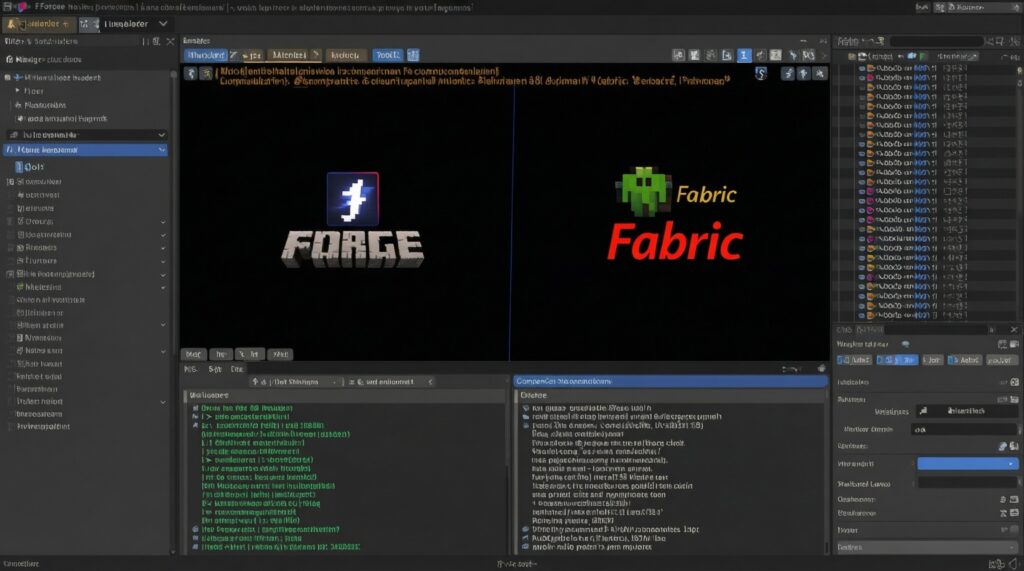
Загрузчик модов запускает модификации и управляет их зависимостями. Выбирайте его по требованиям конкретных модов, а не по популярности: мод для Fabric обычно нельзя положить в профиль Forge, если разработчик явно не указал совместимость.
| Загрузчик | Когда выбирать | Что проверить |
|---|---|---|
| Forge | Крупные контентные моды и сборки, рассчитанные на экосистему Forge | Версию Minecraft, версию Forge и обязательные библиотеки |
| Fabric | Лёгкие моды, оптимизация, быстрые обновления и модульные наборы | Fabric Loader, Fabric API и совместимые версии модов |
| Quilt | Проекты, заявляющие поддержку Quilt и его библиотек | Совместимость с Quilt Loader и конкретными зависимостями |
Что понадобится
- Официальный или проверенный лаунчер с отдельными профилями.
- Установленная Java подходящей версии; точное требование смотрите в описании версии Minecraft и загрузчика.
- Доступ к папке игры и права на запись.
- Архиватор для файлов
.zipи установщиков, если это требуется. - Список модов с указанием версии игры, загрузчика и зависимостей.
Запросы вроде "скачать моды для майнкрафт" и "скачать сборки майнкрафт" приводят на сайты разного качества. Перед запуском проверяйте имя файла, страницу проекта, комментарии разработчика и отсутствие подозрительных исполняемых файлов внутри обычного архива мода.
Установка загрузчика: пошаговая инструкция и проверка Java/отдельной среды
Перед действиями учтите основные риски:
- Несовпадение версии игры и загрузчика не исправляется переименованием файла.
- Установщик из непроверенного источника может быть вредоносным.
- Смешивание Forge, Fabric и Quilt в одном профиле часто приводит к ошибкам запуска.
- Мод может требовать отдельную библиотеку или другую Java.
-
Определите версию Minecraft.
Откройте чистый профиль и запишите точный номер версии. Не ориентируйтесь только на название сборки: внутри могут использоваться собственная версия игры и отдельный загрузчик.
-
Проверьте Java.
В командной строке выполните:
java -versionЕсли команда не найдена или версия не подходит требованиям загрузчика, установите совместимую Java и укажите её исполняемый файл в настройках профиля лаунчера.
-
Скачайте установщик загрузчика.
Используйте страницу проекта Forge, Fabric или Quilt. Выберите именно ту версию Minecraft, для которой подготовлены ваши моды, и не запускайте файлы с расширением
.exe, если источник не вызывает доверия. -
Создайте отдельный профиль.
В лаунчере назначьте загрузчику отдельную игровую директорию, например
D:Minecraftprofilesforge-testили~/Minecraft/profiles/fabric-test. Это изолирует конфиги, моды и миры от ванильной установки. -
Запустите установщик.
Для установщика Java обычно используется команда:
java -jar имя-файла-установщика.jarВыберите установку клиента, укажите нужную папку и дождитесь завершения. Если файл не запускается, сначала исправьте Java или ассоциацию файлов, а не скачивайте случайный новый установщик.
-
Проверьте чистый запуск.
Запустите профиль без модов. В главном меню должна отображаться информация о загрузчике или изменённой среде. Если игра закрывается сразу, сохраните лог до добавления модов.
Работа с модами: порядок загрузки, зависимости, проверки конфликтов
После чистого запуска положите в папку mods только один или несколько заведомо совместимых файлов. Не распаковывайте обычный файл .jar и не переименовывайте его: загрузчик ожидает исходную структуру архива.
Проверка результата
- Версия каждого мода совпадает с версией Minecraft.
- Загрузчик каждого мода совпадает с профилем: Forge, Fabric или Quilt.
- Установлены обязательные библиотеки, например API или библиотека автора.
- Файлы модов имеют расширение
.jarи находятся непосредственно в папкеmods. - Нет дубликатов одного мода разных версий.
- В игре открывается меню модов или другой предусмотренный экран проверки.
- Новый мир и сохранённый тестовый мир загружаются без предупреждений о повреждении.
- После добавления каждой группы модов сохраняется рабочая копия профиля.
Если мод требует библиотеку, установите её в ту же папку. Ошибка о missing dependency обычно означает не повреждение игры, а отсутствие конкретного файла или несовпадение его версии.
Импорт и настройка сборок/паков через лаунчеры и менеждеры модов
Чтобы понять, как установить сборку Minecraft, сначала определите её формат. Архив с профилем, файл импорта менеджера модов и набор отдельных модов требуют разных действий. Не копируйте содержимое сборки поверх рабочей папки без резервной копии.
Безопасный порядок импорта
- Создайте отдельный профиль и назначьте ему новую игровую папку.
- Импортируйте архив или файл профиля через функцию лаунчера либо менеджера.
- Проверьте, что версия Minecraft и загрузчика совпадают с описанием сборки.
- Дождитесь загрузки зависимостей и не заменяйте их файлами из другого профиля.
- Запустите сборку без добавления собственных модов.
- После успешной проверки изменяйте настройки небольшими группами.
Частые ошибки при сборках
- Архив распакован на лишний уровень: папка
modsоказалась внутри другой папки, и лаунчер её не видит. - Сборка предназначена для другого загрузчика или версии Minecraft.
- Профиль использует неверную Java.
- Моды были добавлены вручную поверх уже полной сборки и создали конфликт.
- Путь содержит недоступную сетевую папку, нестандартные права или слишком длинное имя.
- Конфигурации старой версии были перенесены без проверки совместимости.
- Не хватает оперативной памяти или место на диске закончилось во время загрузки.
Диагностика: логи, частые ошибки и безопасные методы отката
Начинайте диагностику с последнего изменения. Основные файлы находятся в папках logs и crash-reports внутри игровой директории. Ищите название мода, слова Caused by, missing dependency, incompatible и сведения о версии.
Что делать при сбое
- Закройте игру и скопируйте текущие логи.
- Уберите последний добавленный мод, не удаляя весь профиль.
- Если ошибка сохраняется, временно переместите половину модов из
modsв отдельную папку и проверьте запуск. - Повторяйте деление группы, пока не найдёте конфликтующий файл.
- Верните рабочую копию мира и профиля, если изменённый мод уже успел сохранить несовместимые данные.
Альтернативы для разных задач
- Отдельный профиль лаунчера - лучший вариант для нескольких версий и тестов.
- Менеджер модпаков - удобен для готовых сборок с большим числом зависимостей.
- Ручная установка - подходит для небольшого набора модов, когда нужно контролировать каждый файл.
- Чистый ванильный профиль - используйте для проверки, связана ли ошибка с модификациями.
Короткие ответы на вероятные проблемы и риски
Можно ли смешивать Forge и Fabric в одном профиле?
Обычно нет. Используйте отдельные профили и папки для каждого загрузчика, если проект явно не предусматривает специальную совместимость.
Почему мод не отображается в игре?
Проверьте папку mods, расширение файла, версию Minecraft, загрузчик и обязательные зависимости. Архив мода не следует распаковывать без инструкции автора.
Что делать, если Minecraft закрывается сразу после запуска?
Уберите последний добавленный мод и изучите latest.log или файл из crash-reports. В первую очередь проверяйте Java, несовместимую версию мода и отсутствующую библиотеку.
Можно ли устанавливать моды в основной мир?
Сначала протестируйте их на копии мира. Некоторые моды добавляют блоки и данные, которые могут сохраниться и сделать возврат к старой конфигурации небезопасным.
Как понять, какую Java использовать?
Смотрите требование конкретной версии Minecraft и загрузчика. Команда java -version показывает активную Java, а в лаунчере можно назначить другую исполняемую среду для отдельного профиля.
Безопасно ли скачивать готовую сборку?
Используйте доверенный источник и проверяйте формат файла. Не запускайте неизвестные установщики, особенно если сборка может быть импортирована через лаунчер или менеджер без сторонних исполняемых программ.
Что делать, если после установки пропал мир?
Проверьте игровую директорию профиля: у отдельного загрузчика может быть собственная папка saves. Если мир действительно удалён или повреждён, восстановите его из резервной копии.