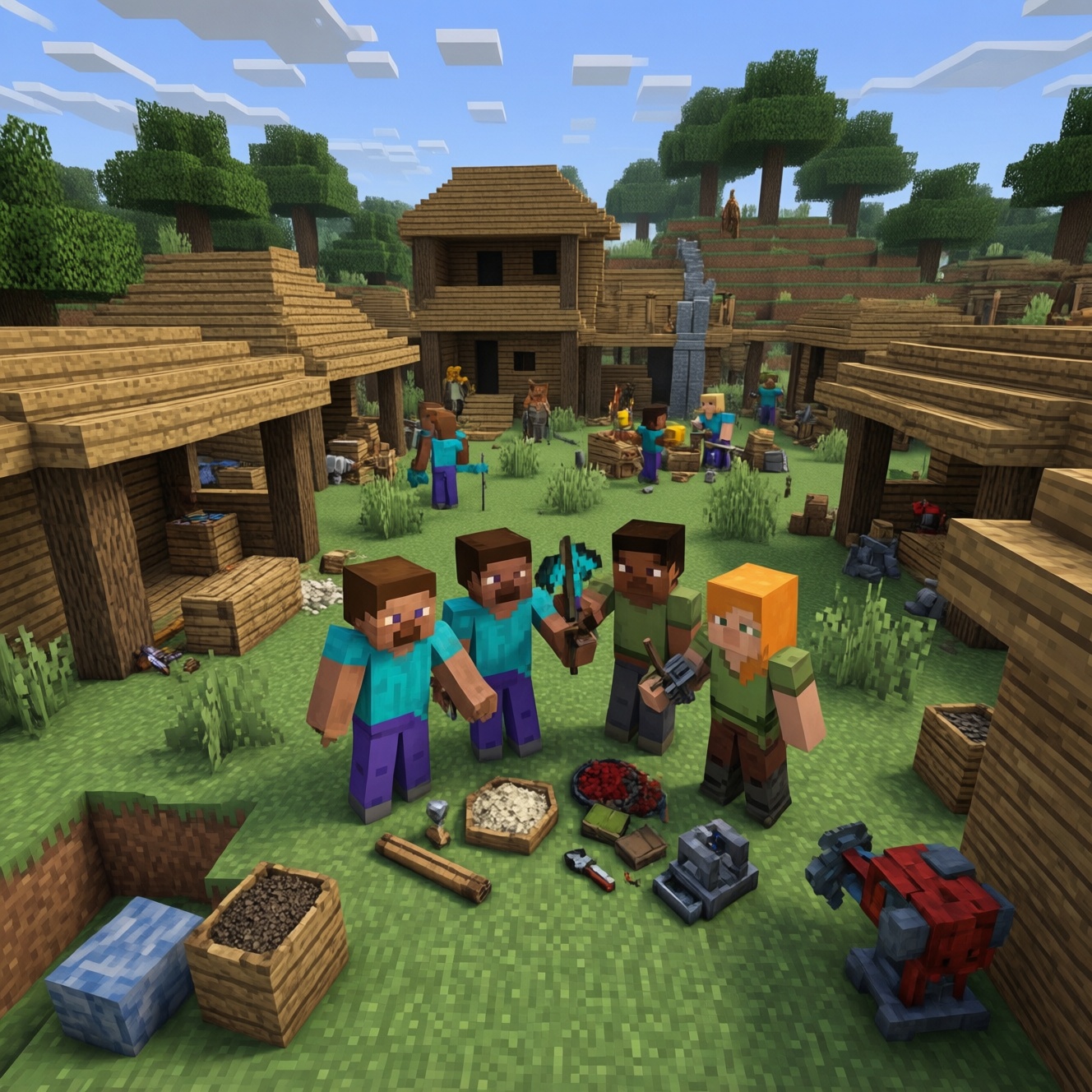
Как создать сервер в Minecraft и играть с друзьями
Мир Minecraft раскрывается по-настоящему, когда в нём есть компания. Вместе проще добывать ресурсы, строить масштабные поселения, создавать сложные механизмы и устраивать собственные приключения. Однако универсальной кнопки "Играть с друзьями" в игре нет: способ подключения зависит от редакции Minecraft, устройства и того, готовы ли вы держать игру запущенной постоянно.
Ниже разобраны самые удобные варианты - от официальной подписки до бесплатной игры по локальной сети.
Какой способ выбрать
Организовать совместную игру можно несколькими способами:
- оформить Realms или Realms Plus;
- открыть мир для локальной сети;
- объединить компьютеры через Hamachi или Radmin VPN;
- арендовать сервер у хостинг-провайдера;
- самостоятельно настроить сервер и открыть порты.
Для новичков оптимальны первые три варианта. Они не требуют глубоких знаний о сетевых настройках и позволяют быстро начать игру.
Realms и Realms Plus
Наиболее стабильный вариант - официальная подписка Minecraft Realms. Она предоставляет отдельный игровой мир, доступный друзьям даже тогда, когда владелец подписки не находится в игре. На сервере предусмотрено до десяти участников одновременно, включая создателя мира.
Для Java Edition используется обычный Realms. В других версиях Minecraft доступна подписка Realms Plus. Помимо сервера, она включает коллекцию дополнительных материалов из внутриигрового магазина: текстуры, наборы скинов, карты, мини-игры и сценарии для выживания. Каталог регулярно обновляется.
Realms Plus удобен тем, что поддерживает совместную игру между компьютерами, смартфонами и консолями, если используется совместимая редакция Bedrock Edition. Java Edition с Bedrock-серверами объединить нельзя.
После завершения подписки игровой мир не исчезает сразу. Он хранится ещё 18 месяцев, поэтому за это время его можно скачать или возобновить оплату.
Преимущества Realms
- сервер работает независимо от владельца мира;
- не требуется настраивать роутер и открывать порты;
- подключение выполняется через меню Minecraft;
- данные мира хранятся отдельно от компьютера владельца;
- доступны резервные копии и восстановление предыдущих состояний.
Недостатки
- подписка платная;
- количество игроков ограничено;
- модификации и сторонние плагины поддерживаются не так свободно, как на самостоятельном сервере;
- все участники должны использовать совместимую версию игры.
LAN-сервер в Java Edition
Если покупать подписку не хочется, можно открыть одиночный мир для локальной сети. Такой вариант подходит для игры дома, когда все участники подключены к одному Wi-Fi или кабельной сети.
Сначала запустите нужный мир, откройте меню паузы и выберите пункт "Открыть для сети". После настройки режима игры и доступа к читам подтвердите запуск. Minecraft покажет порт, через который к миру смогут присоединиться другие игроки.
Далее друзья открывают раздел сетевой игры. Обычно доступный мир появляется автоматически. В Java Edition к LAN-сессии могут подключиться только владельцы Java Edition, а максимальное число одновременно играющих обычно ограничено восемью участниками.
Важно, чтобы у всех была одна и та же версия Minecraft. При использовании модов совпадать должны не только номера сборок, но и состав установленных модификаций. Даже один отсутствующий или несовместимый мод способен помешать подключению.
Как играть через Hamachi или Radmin VPN
Если друзья находятся в разных домах, обычная локальная сеть не поможет. В этом случае можно создать виртуальную LAN-сеть с помощью специальных программ.
Hamachi требует регистрации, а в бесплатном тарифе позволяет объединить до пяти участников. Radmin VPN не требует обязательной регистрации и поддерживает значительно больше подключений - до 150 пользователей. Для небольшой компании подойдёт любой из этих вариантов.
Порядок настройки
1. Установите одну и ту же программу на компьютеры всех игроков.
2. Создайте виртуальную сеть и задайте ей название и пароль.
3. Отправьте данные друзьям, чтобы они присоединились.
4. Запустите Minecraft одинаковой версии у всех участников.
5. Откройте нужный мир для локальной сети.
6. Передайте друзьям игровой порт, который покажет Minecraft.
Если сервер не появился автоматически, подключаться нужно вручную. В Java Edition откройте "Сетевая игра", нажмите "Прямое подключение" и укажите виртуальный IP-адрес создателя сети вместе с портом. Формат адреса выглядит примерно так: `IP:порт`.
Подключение в Bedrock Edition
Bedrock Edition используется на смартфонах, консолях и компьютерах с версией Minecraft из магазина Windows. В этой редакции совместная игра между разными поддерживаемыми платформами организована проще.
Для игры по одной Wi-Fi-сети достаточно запустить мир, включить многопользовательский режим и дождаться, пока друзья увидят его во вкладке "Друзья". Подключиться можно с телефона, компьютера или консоли, если устройства используют одну сеть и совместимую версию игры.
В Bedrock Edition доступно увеличение лимита игроков командой:
```text
/setmaxplayers 30
```
Команду вводит создатель мира в чате. Фактическое количество участников зависит от мощности устройства и качества соединения.
При удалённой игре через виртуальную сеть сначала создайте сеть в Hamachi или Radmin VPN, затем подключите к ней всех участников. После этого запустите Minecraft и проверьте вкладку "Друзья". Если мир не появился, убедитесь, что у программы есть разрешение в брандмауэре Windows.
Что делать, если сервер не отображается
Чаще всего проблема связана с одной из следующих причин:
- у игроков разные версии Minecraft;
- используется Java Edition у одного участника и Bedrock Edition у другого;
- включён VPN, который блокирует нужный сетевой интерфейс;
- брандмауэр запрещает Minecraft или Java доступ к сети;
- установлен несовместимый мод;
- создатель мира вышел из игры;
- виртуальная сеть создана с разными параметрами;
- устройство подключено к гостевой Wi-Fi-сети, где запрещено общение между клиентами.
Попробуйте перезапустить игру и программу виртуальной сети, временно проверить подключение с отключённым брандмауэром, а затем добавить Minecraft в список разрешённых приложений. Также стоит убедиться, что все участники используют одинаковые игровые настройки и сборки.
Как улучшить стабильность игры
Производительность сервера зависит от компьютера игрока, который открыл мир. Чем больше участников, животных, механизмов и загруженных чанков, тем выше нагрузка на процессор и оперативную память.
Для стабильной работы желательно:
- закрыть лишние приложения;
- подключить компьютер к интернету по кабелю;
- не запускать ресурсоёмкие программы параллельно с Minecraft;
- уменьшить дальность прорисовки;
- ограничить количество мобов и сложных редстоун-механизмов;
- регулярно создавать резервные копии мира.
Нужно учитывать и задержку между игроками. Чем дальше участники находятся от владельца мира, тем выше может быть пинг. При слабом интернете появятся задержки блоков, откаты действий и проблемы с загрузкой территории.
Когда нужен отдельный сервер
Если вы планируете играть большой компанией, использовать плагины, модпаки или заходить в мир в любое время, лучше выбрать отдельный сервер. Аренда хостинга избавляет от необходимости держать собственный компьютер включённым и настраивать домашний роутер.
Самостоятельный сервер даёт больше контроля, но требует знаний: придётся разбираться с Java, портами, правами доступа, резервными копиями и защитой от посторонних подключений. Для небольшой компании чаще всего достаточно Realms или LAN-режима, а для постоянного проекта удобнее хостинг или полноценная серверная сборка.
Перед началом игры согласуйте редакцию Minecraft, версию, список модов и правила мира. Тогда совместное выживание, строительство и исследование не будут омрачены проблемами с подключением.