Microsoft Account и Minecraft: вход и настройка на PlayStation, Nintendo Switch, Windows и других устройствах
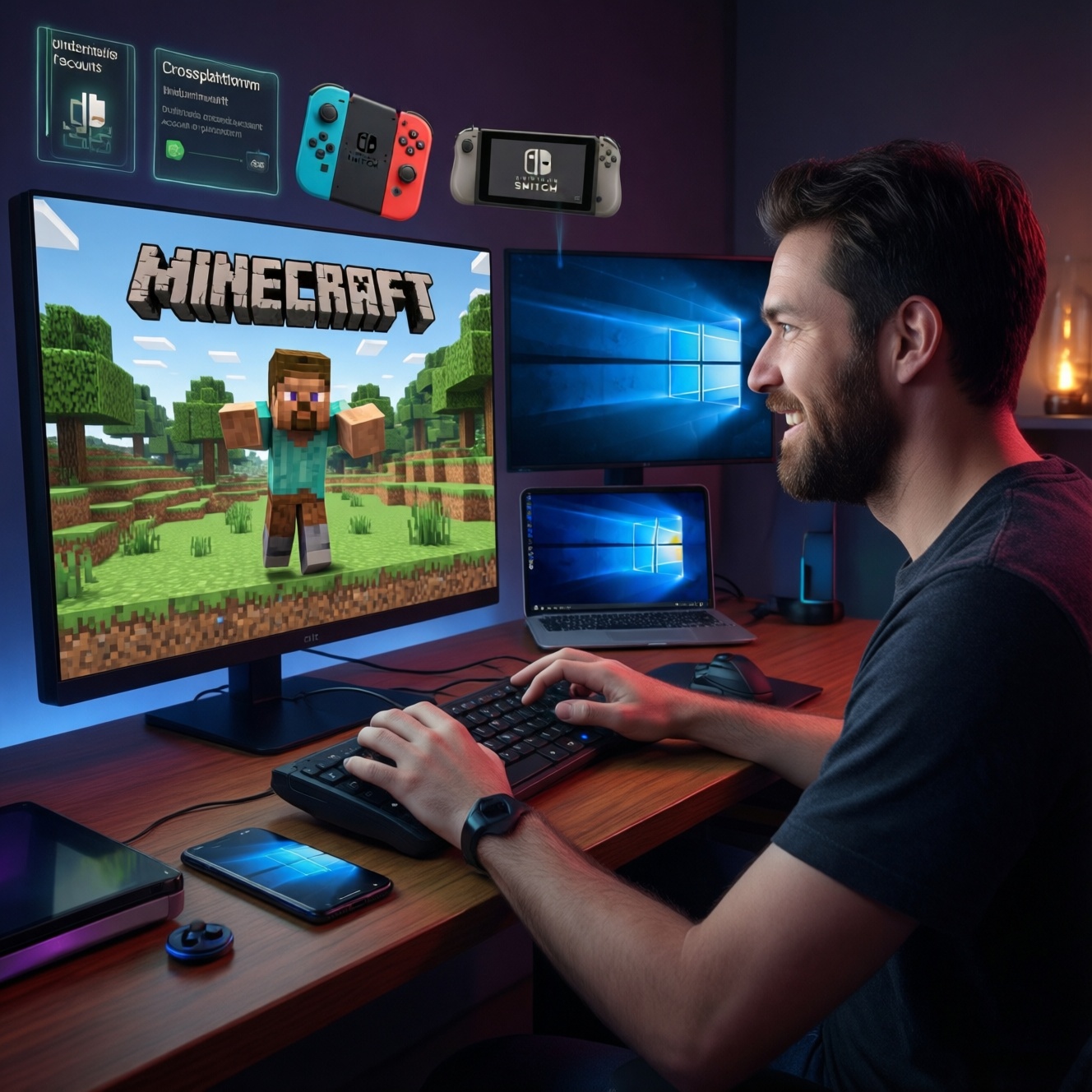
Учётная запись Microsoft необходима для полноценной работы Minecraft на большинстве современных платформ. Она позволяет синхронизировать покупки, сохранения и доступ к игровым функциям, а также общаться с друзьями через Xbox Gamertag и играть по сети в Realms. Бесплатный Microsoft account можно использовать на Xbox, компьютерах с Windows, Android, iOS, PlayStation и Nintendo Switch.
Благодаря единой учётной записи приобретённый контент и доступные игровые возможности сохраняются между устройствами. Это особенно удобно, если вы играете дома на компьютере, а затем продолжаете прохождение на консоли или смартфоне. Подробная инструкция о том, как войти в Minecraft через аккаунт Microsoft, помогает быстро разобраться с авторизацией и основными настройками.
Как создать аккаунт Microsoft для Minecraft на Windows
Если у вас ещё нет учётной записи, её можно зарегистрировать непосредственно в Minecraft. Откройте игру и выберите пункт "Войти". Затем укажите адрес электронной почты, который хотите использовать, и придумайте надёжный пароль.
После этого потребуется выбрать страну или регион, указать дату рождения и подтвердить электронную почту. Microsoft отправит на неё проверочный код - введите его в соответствующее поле и нажмите "Далее". После завершения регистрации учётная запись будет создана, а игра обычно автоматически выполнит вход.
Тем, кому нужно понять, как создать аккаунт Microsoft для Minecraft на Windows, важно помнить: адрес электронной почты должен быть доступен для получения кода подтверждения. Детям младше 13 лет может потребоваться разрешение родителя. В таком случае взрослый должен помочь завершить регистрацию и активировать профиль.
Вход в Minecraft на PlayStation
На PlayStation подключение Microsoft account выполняется через специальный код. Запустите Minecraft, откройте раздел входа в учётную запись Microsoft и дождитесь появления кода. На другом устройстве перейдите на страницу активации Microsoft, введите отображаемую комбинацию и авторизуйтесь в нужном аккаунте.
После подтверждения профиль автоматически свяжется с игрой на консоли. Если используется не та учётная запись, сначала выйдите из текущего профиля, а затем повторите процедуру с нужным адресом электронной почты. Перед началом также желательно убедиться, что игровой аккаунт Minecraft правильно мигрирован, если ранее он существовал отдельно.
Вопрос о том, как привязать аккаунт Microsoft к Minecraft на PlayStation, часто возникает при первом запуске Bedrock Edition. Важно учитывать, что для сетевой игры на PlayStation потребуется активная подписка PlayStation Plus. Сам Microsoft account при этом остаётся бесплатным.
Подключение Microsoft account на Nintendo Switch
На Nintendo Switch используется похожий способ авторизации. Откройте Minecraft, выберите вход через Microsoft account и воспользуйтесь кодом, который появится на экране. Введите его на странице активации, войдите в свой профиль и вернитесь к игре.
После успешного подключения будут доступны покупки, сохранения и другие элементы, связанные с учётной записью. Если вы хотите разобраться, как настроить Minecraft с аккаунтом Microsoft на Nintendo Switch, заранее проверьте подключение консоли к интернету и убедитесь, что выбран правильный профиль Microsoft.
Для многопользовательской игры на Switch необходима подписка Nintendo Switch Online. Она не заменяет Microsoft account, а дополняет его и отвечает за доступ консоли к сетевым функциям.
Авторизация на Xbox, Android и iPhone
На Xbox Minecraft обычно автоматически использует текущий профиль Xbox и соответствующий Gamertag. Если игра была приобретена через Windows Store или связана с определённой учётной записью, вход может произойти без ручного ввода данных. При необходимости можно сменить пользователя через настройки профиля.
На смартфонах и планшетах Android и iOS авторизация выполняется из главного меню Minecraft. После входа становятся доступны синхронизация покупок, сетевые миры и взаимодействие с друзьями. При этом прогресс, приобретённый контент и доступ к Realms привязываются именно к Microsoft account, поэтому не следует создавать несколько профилей без необходимости.
Формулировка Minecraft Bedrock вход через Microsoft аккаунт на всех устройствах означает использование одной и той же учётной записи в совместимой версии игры. Это позволяет сохранять единый игровой профиль на Windows, Xbox, мобильных устройствах, PlayStation и Nintendo Switch, хотя отдельные ограничения зависят от платформы и подписок.
Что проверить, если войти не получается
При проблемах с авторизацией сначала проверьте правильность адреса электронной почты и пароля. Если код подтверждения не приходит, загляните в папку "Спам" и запросите отправку нового сообщения. Также стоит убедиться, что на устройстве установлена актуальная версия Minecraft и имеется стабильное интернет-соединение.
Иногда причиной ошибки становится вход в другой Microsoft account. В таком случае покупки и сохранения могут не отображаться, поскольку они связаны с исходным профилем. Перед повторной настройкой внимательно проверьте адрес электронной почты и Gamertag.
На консолях сетевые возможности зависят не только от Minecraft, но и от подписки соответствующей платформы. Бесплатной учётной записи Microsoft достаточно для регистрации и синхронизации, однако для онлайн-игры на PlayStation требуется PlayStation Plus, на Nintendo Switch - Nintendo Switch Online, а на Xbox - соответствующий сервис Xbox Live.
Если после подключения игра продолжает показывать неправильный профиль, рекомендуется полностью выйти из учётной записи, перезапустить Minecraft и консоль, а затем повторить активацию. Дополнительные сведения о совместимости и настройке Microsoft account в Minecraft собраны в руководстве по входу и подключению аккаунта Microsoft на разных устройствах.