Как скачать и установить моды на Minecraft: подробная инструкция
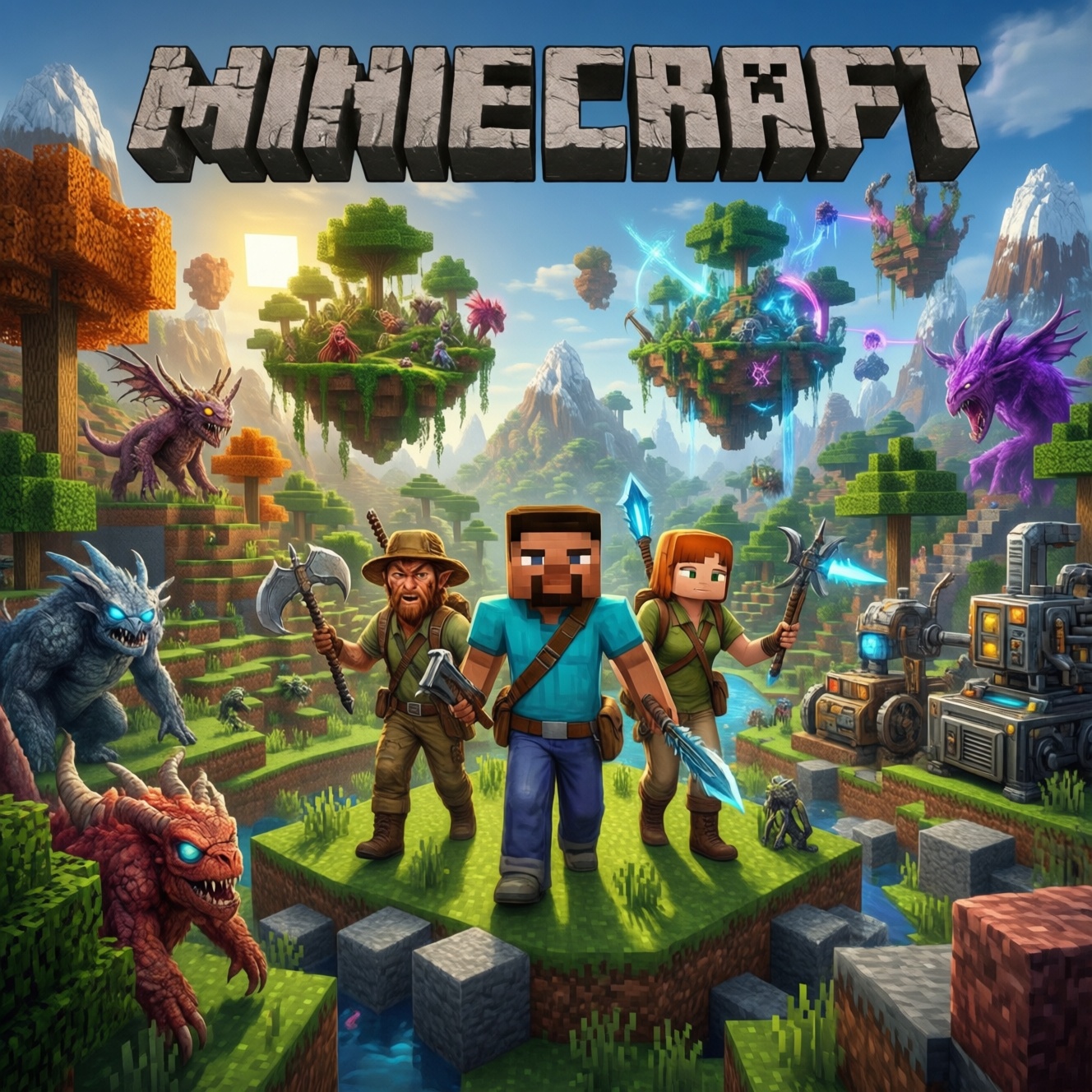
Minecraft ценят за свободу действий: в игре можно строить дома и города, создавать сложные механизмы, исследовать пещеры и отправляться в опасные путешествия. Однако даже огромные возможности оригинальной версии со временем могут надоесть. Исправить это помогают пользовательские модификации - специальные дополнения, меняющие внешний вид, механику и содержание игры.
С помощью модов можно добавить новые биомы, измерения, инструменты, оружие, животных и технические устройства. Одни проекты делают графику более выразительной, другие расширяют возможности строительства, третьи полностью меняют привычный игровой процесс. Отдельно стоит упомянуть текстур-паки: они заменяют стандартное оформление блоков, предметов и интерфейса, не всегда затрагивая саму механику Minecraft.
Где искать модификации
Единого официального каталога всех модов для Minecraft не существует, поэтому пользователи обычно обращаются к специализированным площадкам. Перед загрузкой стоит проверить описание проекта, поддерживаемые версии игры, требования к загрузчику и наличие дополнительных библиотек.
При выборе модификации обращайте внимание на несколько деталей:
- для какой версии Minecraft она выпущена;
- нужен ли Forge, Fabric или другой загрузчик;
- требуются ли сторонние библиотеки;
- совместима ли она с уже установленными дополнениями;
- когда проект обновлялся последний раз.
Версию своей игры можно посмотреть в главном меню лаунчера или в нижней части стартового экрана Minecraft. Это важно: мод, созданный для версии 1.20, не обязательно запустится на 1.19 или 1.21.
На странице понравившегося проекта обычно размещаются описание, изображения, список изменений и файлы для разных выпусков игры. Скачивать следует именно тот вариант, который соответствует вашей версии Minecraft и установленному загрузчику. Если в названии файла указано Forge, он предназначен для соответствующей модифицированной сборки.
Не забывайте о зависимостях. Некоторые моды не работают самостоятельно и требуют установки дополнительных библиотек или API. Их названия, как правило, указаны в описании проекта. Без таких компонентов игра может завершиться с ошибкой или не запуститься вовсе.
Подготовка: установка Java
Для запуска Minecraft и модифицированных сборок на компьютере должна быть установлена Java подходящей версии. Если лаунчер сообщает об отсутствии Java или не может запустить установщик загрузчика, сначала установите программную платформу с официального сайта разработчика.
После загрузки установочного файла запустите его и следуйте подсказкам мастера. В большинстве случаев достаточно оставить стандартные параметры. Если на компьютере уже установлена Java, но Forge не запускается, причиной может быть несовместимая версия. Для разных выпусков Minecraft могут требоваться разные варианты Java, поэтому всегда сверяйтесь с требованиями выбранного загрузчика.
Установка Forge
Forge - один из наиболее распространённых загрузчиков модификаций для Minecraft. Он добавляет игре возможность распознавать специальные файлы и подключать их во время запуска.
Порядок действий следующий:
1. Откройте сайт Forge.
2. В списке слева выберите нужную версию Minecraft.
3. Перейдите к разделу загрузок и нажмите кнопку Installer.
4. Скачайте установочный файл и запустите его.
5. В появившемся окне выберите пункт Install Client.
6. Подтвердите действие кнопкой OK.
После завершения процедуры Forge добавит отдельный профиль в лаунчер Minecraft. Если установка прошла успешно, в списке доступных конфигураций появится версия с соответствующей пометкой.
Как добавить мод в игру
Сначала найдите папку с файлами Minecraft. В Windows она обычно расположена по адресу:
```text
C:UsersИмя_пользователяAppDataRoaming.minecraft
```
Каталог `AppData` скрыт по умолчанию. Чтобы открыть его, запустите Проводник, перейдите в раздел Вид, раскройте меню отображения и включите пункт Скрытые элементы.
Внутри папки `.minecraft` найдите каталог `mods`. Если его нет, создайте новую папку с таким названием вручную. Затем переместите туда скачанные файлы модификаций. Обычно они имеют формат `.jar`. Распаковывать такие файлы не нужно - Forge считывает их непосредственно в исходном виде.
После этого откройте лаунчер, выберите профиль с пометкой Forge и запустите игру. Если всё сделано правильно, модификация загрузится автоматически. Проверить результат можно в главном меню или в разделе со списком установленных дополнений.
Что делать, если мод не запускается
Наиболее распространённая причина сбоя - несовпадение версий. Убедитесь, что версия Minecraft, Forge и самого мода совпадают. Даже небольшое отличие в номере выпуска может привести к ошибке.
Также проверьте:
- не требуется ли дополнительная библиотека;
- подходит ли мод для Forge, а не Fabric;
- не установлены ли конфликтующие дополнения;
- не повреждён ли скачанный файл;
- соответствует ли версия Java требованиям сборки.
Если игра закрывается во время запуска, временно уберите последний добавленный мод из папки `mods`. Это поможет определить, какое дополнение вызывает проблему. Для удобства переместите подозрительный файл в отдельную папку, а не удаляйте его сразу.
При возникновении ошибки полезно изучить файл отчёта в папке Minecraft. В нём обычно указывается название несовместимого мода или отсутствующей зависимости. Не стоит устанавливать сразу десятки дополнений: добавляйте их по одному или небольшими группами, чтобы проще находить источник неполадки.
Резервные копии и безопасность
Перед установкой крупных модов рекомендуется сделать копию сохранений. Папка с мирами обычно находится внутри `.minecraft` в каталоге `saves`. Скопируйте нужный мир в безопасное место, особенно если мод изменяет генерацию локаций, добавляет новые блоки или вмешивается в игровые механики.
Загружайте файлы только с проверенных площадок и внимательно относитесь к подозрительным установщикам. Для большинства модов достаточно файла `.jar`; дополнительные программы, неизвестные лаунчеры и исполняемые файлы могут быть ненужными или небезопасными.
Совместимость с сохранениями
Не все модификации можно без последствий удалить из уже созданного мира. Если дополнение добавляет блоки, предметы или существ, после его удаления часть объектов может исчезнуть, а сохранение - перестать загружаться. Поэтому перед изменением сборки обязательно создавайте резервную копию.
Лучше использовать отдельный профиль для модифицированной игры. Это позволит сохранить чистую версию Minecraft и избежать путаницы между обычными и изменёнными мирами.
Forge и Fabric
Forge подходит для большого количества крупных модификаций, особенно технических и контентных сборок. Fabric часто выбирают для лёгких оптимизационных модов, улучшений интерфейса и проектов, ориентированных на более новые версии игры. Эти загрузчики не являются полностью взаимозаменяемыми: мод для Fabric нельзя просто поместить в сборку Forge.
Перед скачиванием внимательно читайте название файла и описание проекта. Если указана поддержка Fabric, потребуется установить Fabric Loader и необходимые библиотеки, а не Forge.
Итог
Установка модов на Minecraft состоит из нескольких этапов: нужно подобрать совместимую версию, установить Java и подходящий загрузчик, создать папку `mods`, переместить туда файлы дополнений и запустить игру через профиль Forge или Fabric. Внимательное изучение требований и резервное копирование сохранений помогут избежать большинства проблем и сделать модифицированную игру стабильной.