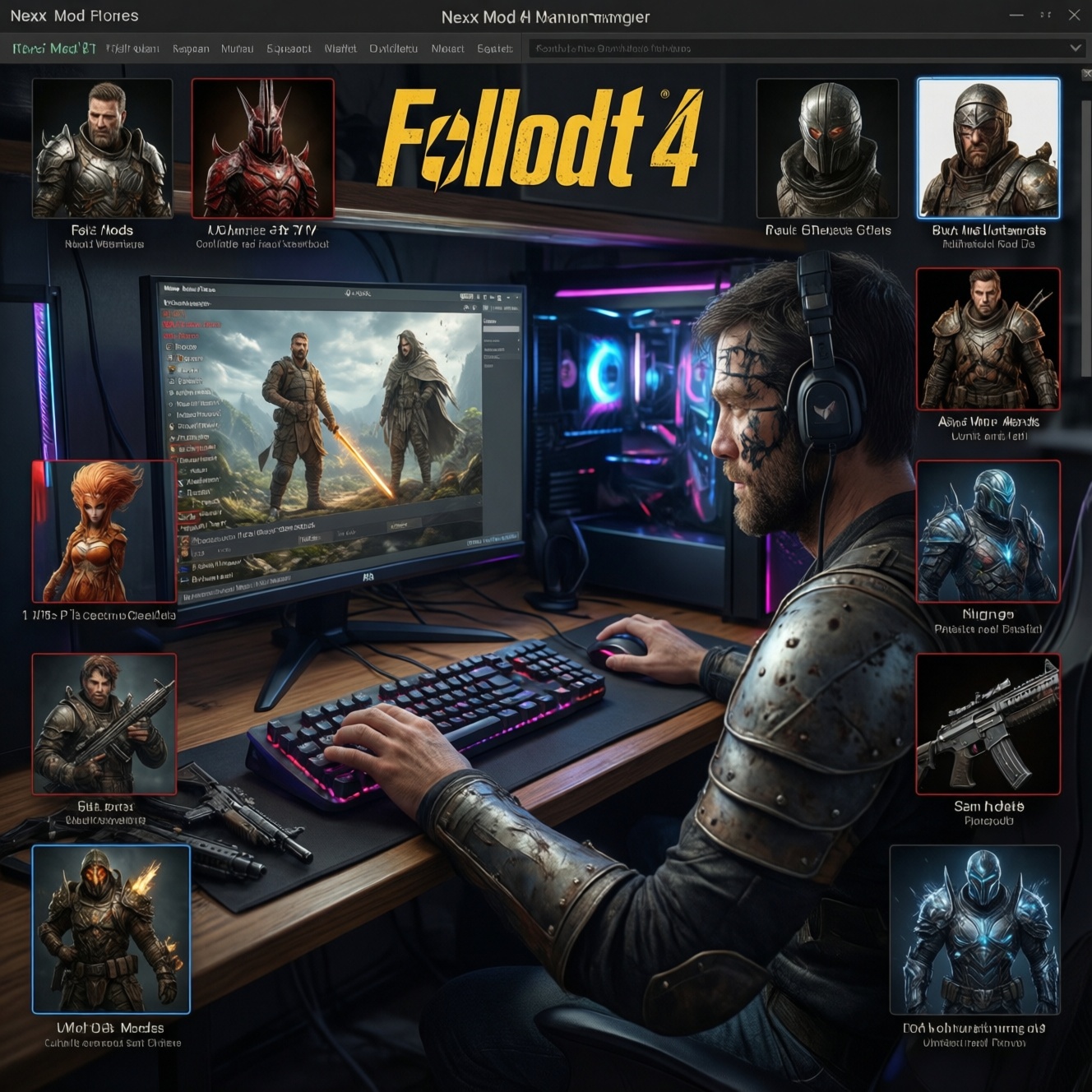
Fallout 4: как устанавливать моды с помощью Nexus Mod Manager
Модификации позволяют значительно изменить Fallout 4: улучшить графику, добавить новые задания, оружие и броню, переработать интерфейс или исправить недоработки оригинальной игры. Однако ручная установка файлов нередко превращается в сложную процедуру. Нужно правильно определить папку назначения, проверить структуру архива, активировать дополнительные плагины и убедиться, что игра получила разрешение на использование сторонних файлов.
Ошибка на любом этапе может привести к вылетам, пропаже текстур, неработающим предметам и конфликтам между модификациями. В худшем случае приходится восстанавливать файлы или полностью переустанавливать игру. Упростить этот процесс помогает Nexus Mod Manager - программа для загрузки, установки, активации и удаления модов через единый интерфейс.
Что понадобится перед началом
Перед установкой менеджера убедитесь, что Fallout 4 хотя бы один раз запускалась без модификаций. Это позволяет программе корректно определить расположение игры и создать необходимые настройки.
Также желательно:
- закрыть Fallout 4 и другие программы, связанные с игрой;
- освободить место на диске под архивы и установленные файлы;
- не устанавливать менеджер в защищенную системную папку;
- заранее сделать копии сохранений;
- проверить разрядность и совместимость используемой версии игры.
Сохранения обычно находятся в пользовательской папке документов, в каталоге с файлами Fallout 4. Резервная копия особенно важна перед установкой крупных сборок, которые изменяют скрипты, задания или игровые механики.
Установка Nexus Mod Manager
Скачайте установочный файл Nexus Mod Manager и запустите его от имени пользователя с правами администратора. В процессе установки можно оставить стандартные параметры, если они не конфликтуют с расположением игры.
После первого запуска приложение выполнит поиск установленных игр. Найдя Fallout 4, менеджер предложит выбрать ее в качестве рабочей игры. Подтвердите выбор и укажите папку, в которой находится исполняемый файл Fallout 4.
Если программа не обнаружила игру автоматически, воспользуйтесь ручным поиском. Обычно нужный файл расположен в каталоге игры, внутри папки с исполняемыми файлами. После выбора директории менеджер проверит доступ к ней и подготовит рабочие папки для модификаций.
Как скачать модификацию
На странице нужного мода найдите раздел с файлами и выберите подходящий вариант. У многих проектов есть несколько версий: основной архив, обновление, дополнительные текстуры, патч совместимости или отдельный файл для слабых компьютеров.
Перед загрузкой обязательно прочитайте описание. В нем могут быть указаны:
- требуемые дополнения Fallout 4;
- обязательные библиотеки и другие модификации;
- ограничения по версии игры;
- порядок установки;
- известные конфликты;
- рекомендации по загрузке сохранений.
После скачивания архив появится в разделе загрузок менеджера или в назначенной папке. Если файл имеет формат, который программа поддерживает, его можно добавить в список несколькими способами: через встроенную загрузку, перетаскиванием архива в окно приложения или выбором команды добавления файла.
Установка мода через менеджер
Найдите загруженную модификацию в списке и выберите команду установки. Nexus Mod Manager распакует содержимое архива и разместит его в нужной директории Fallout 4.
Если внутри архива обнаружится несколько вариантов установки, программа может открыть мастер выбора компонентов. Внимательно отмечайте только те файлы, которые соответствуют вашей версии игры и установленным дополнениям.
После завершения процедуры рядом с названием мода появится отметка об успешной установке. Это означает, что файлы скопированы, но не всегда гарантирует, что мод уже активирован.
Активация плагинов
Некоторые модификации состоят только из текстур, моделей или конфигурационных файлов и начинают работать сразу после установки. Другие используют плагины с расширениями ESP, ESM или ESL. Такие файлы необходимо включить отдельно.
Откройте вкладку плагинов, найдите компоненты установленного мода и активируйте их. Для этого обычно достаточно поставить отметку напротив нужного файла. Если мод включает несколько плагинов, изучите инструкцию: иногда требуется включить только один вариант или активировать файлы в определенной последовательности.
После внесения изменений запустите игру и проверьте результат. Первую проверку лучше проводить на отдельном сохранении, а не на основном прохождении.
Настройка Fallout 4 для работы с модами
Для части модификаций недостаточно установки менеджера. Fallout 4 может потребовать изменения конфигурационных файлов, чтобы игра разрешала использование сторонних архивов и плагинов.
Перед редактированием конфигурации создайте резервную копию исходных файлов. Меняйте только параметры, которые указаны в инструкции конкретной модификации. Лишние изменения способны нарушить запуск игры или привести к сбросу графических настроек.
Если мод требует расширенного скриптового функционала, понадобится отдельный инструмент, совместимый с Fallout 4. Его устанавливают по самостоятельной инструкции, поскольку порядок размещения файлов и запуск игры могут отличаться от стандартного варианта.
Порядок загрузки и конфликты
Когда установлено несколько модов, важную роль играет порядок их загрузки. Если две модификации изменяют один и тот же объект, игру или файл, последней будет применяться версия, загруженная позже.
Признаки неправильного порядка:
- предметы отображаются с ошибками;
- пропадают лица или текстуры;
- задания не запускаются;
- появляются бесконечные загрузки;
- игра закрывается при переходе в определенную локацию.
Меняйте порядок только в соответствии с рекомендациями автора или проверенной схемы совместимости. Не стоит перемещать плагины случайным образом: это может временно скрыть проблему, но создать новые ошибки в другом месте.
Как отключить или удалить мод
Чтобы временно проверить, связан ли сбой с конкретной модификацией, откройте список установленных проектов и снимите отметку активации. Для полного удаления используйте команду удаления в Nexus Mod Manager.
Перед деинсталляцией желательно закрыть игру. Не удаляйте файлы вручную из папки Fallout 4, если мод был установлен менеджером: часть компонентов может остаться, а другие файлы будут удалены неправильно.
После удаления запустите проверку целостности файлов игры. Это помогает восстановить оригинальные компоненты, если модификация изменила стандартные ресурсы.
Что делать при вылетах
Если Fallout 4 перестала запускаться после установки мода, сначала отключите последнюю добавленную модификацию. Если проблема сохраняется, временно выключайте проекты по одному, начиная с самых новых.
Также проверьте:
1. соответствует ли мод версии игры;
2. установлены ли требуемые дополнения;
3. активированы ли все обязательные плагины;
4. нет ли дубликатов файлов;
5. соблюден ли порядок загрузки;
6. достаточно ли свободной оперативной памяти и места на диске.
Не устанавливайте сразу десятки модов. Гораздо проще найти причину сбоя, если добавлять проекты по одному и после каждого запуска проверять игру.
Полезные рекомендации
Для стабильной работы придерживайтесь нескольких правил:
- храните резервные копии сохранений;
- не обновляйте важный мод во время активного прохождения без необходимости;
- читайте разделы с требованиями и несовместимостью;
- не используйте несколько модов, выполняющих одну и ту же функцию;
- сохраняйте список установленных проектов;
- тестируйте крупные изменения на отдельном сохранении;
- периодически очищайте папку с ненужными архивами.
Nexus Mod Manager не устраняет все возможные конфликты автоматически, но существенно упрощает управление файлами. С его помощью можно быстро подключать и отключать модификации, отслеживать установленные компоненты и возвращать игру к исходному состоянию без ручного копирования файлов. Главное - соблюдать порядок, проверять требования и не пренебрегать резервными копиями.